
9 กันยายน 2563
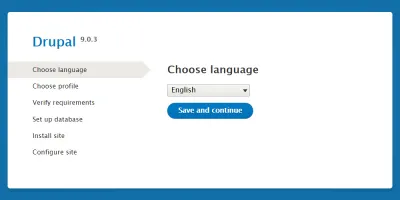
สำหรับการติดตั้งโปรแกรม Drupal 9.0.3 มีขั้นตอนการติดตั้งคล้ายกับ Drupal 7.x และ Drupal 8.x คือหลังจากแตกไฟล์ .tar.gz หรือไฟล์ .zip ไว้ที่ /root โฟลเดอร์ (หรือในโฟลเดอร์ที่ต้องการใช้งาน) จากนั้นก็เปิดหน้าเว็บในเบราว์เซอร์เพื่อใส่รายละเอียดฐานข้อมูลตามปกติ
สรุปขั้นตอนการติดตั้งโปรแกรม Drupal 9.0.3
1. ขั้นแรก เลือกภาษาที่จะใช้งาน

17 มีนาคม 2555
Basic page ใน Drupal 7 คือหน้าเว็บเพจที่จะใช้งานในลักษณะหน้าเนื้อหาตายตัว ไม่อ้างอิงกับเวลา (ไม่เหมือนข่าว หรือเนื้อหาบล็อก) มักจะใช้ Basic page สำหร้าบหน้าที่เราไม่ค่อยเปลี่ยนแปลงเนื้อหาภายในบ่อย เช่น About us หรือหน้าประกาศโฆษณาพิเศษ เป็นต้น
สร้าง Basic Page ใหม่
การสร้าง Basic page ใหม่ ให้เลือกเมนู Add content และคลิกหัวข้อ Basic page
2 มีนาคม 2555
ส่วนประกอบหนึ่งที่เป็นพื้นฐานของการทำเว็บด้วย Drupal 7 คือการใช้งาน Taxonomy ที่ช่วยในการจัดระเบียบเนื้อหาว่าอยู่ในหมวดหมู่ไหนหรือมีเรื่องราวเกี่ยวกับอะไรบ้าง ตามคำอธิบายที่เขียนกำกับไว้ว่า Manage tagging, categorization, and classification of your content
การเข้าถึง Taxonomy เข้าผ่านทางเมนู Structure ในแถบ Toolbar (ด้านบนสุด สีดำ) และเลือกหัวข้อ Taxonomy
2 มีนาคม 2555
หลังจากที่เรารู้วิธีการสร้างเนื้อหาใหม่ใน Drupal 7 กันแล้ว ก็ต้องมีบ้างที่เราอาจจะสร้างผิด หรือพิมพ์อะไรในบทความผิด หรืออยากจะแก้ไขอะไรในเนื้อหาที่สร้างไปแล้ว ก็เลือกที่เมนู Content ในแถบ Toolbar ด้านบน จะมี List ของเนื้อหาที่เราเคยสร้างไว้ทั้งหมดปรากฎขึ้นมา
1 มีนาคม 2555
ก่อนที่เราจะเริ่มสร้างเนื้อหาใน Drupal 7 ต้องทำความเข้าใจลักษณะพื้นฐานของ Drupal เล็กน้อย กล่าวคือ เนื้อหา(เกือบ)ทั้งหมดที่เราเพิ่มเข้าไปในระบบ จะถูกเรียกว่า Node (โหนด) โดยแต่ละ Node จะเก็บข้อมูลพื้นฐานที่ประกอบด้วย Title (หัวข้อ) และ Body (รายละเอียด) ซึ่งเราสามารถเพิ่มช่องเก็บข้อมูลอื่นๆ ประกอบ Node ได้อีก (จะกล่าวถึงในภายหลัง) โดยแต่ละโหนดจะถูกเรียกใช้ผ่าน URL path ของระบบ เช่น /node/1 เป็นต้น
นอกจากนี้ ระบบ Node ใน Drupal 7 จะบันทึกผูกกับชนิดของเนื้อหา Content types อีกด้วย ซึ่งโดยค่าพื้นฐาน Drupal 7 จะกำหนดชนิดเนื้อหา Content types มาให้ 2 อย่าง
Article – ใช้สำหรับสร้างเนื้อหาที่อ้างอิงกับเวลา เช่น ข่าว, ประกาศประชาสัมพันธ์ หรือ บล็อก
Basic page – ใช้สำหรับสร้างเนื้อหาคงที่ เช่น หน้าเพจ "เกี่ยวกับเรา"
ซึ่งหากเราต้องการสร้างชนิดเนื้อหาเพิ่มเติม ก็สามารถทำได้โดยคลิกที่เมนู Structure > Content types และ Add content type
1 มีนาคม 2555
วิธีใช้ Drupal 7 จะเปลี่ยนแปลงไปจากเวอร์ชั่น 6 พอสมควร เพราะมีส่วนของ Toolbar, Shortcut และ Dashboard (แสดงผลแบบ Overlay) เพิ่มเข้ามา เพื่อช่วยให้เราสามารถแยกการจัดการระหว่างหน้าบ้าน (หน้าแสดงข้อมูล) และหลังบ้าน (จัดการข้อมูลในระบบ) ซึ่งการที่เราจะเข้าถึงส่วนของ Toolbar, Shortcut และ Dashboard ได้นั้น เราสามารถเข้าได้โดย
ถ้าลง Drupal 7 แล้วยังไม่ได้เปลี่ยน Theme ในส่วนของหน้าแรก ทางซ้ายมือจะมีช่องสำหรับ Username และ Password