คุณสมบัติเด่นของ CloudPanal
- รองรับ Ubuntu 24.04 LTS, 22.04 LTS และ Debian 12,11
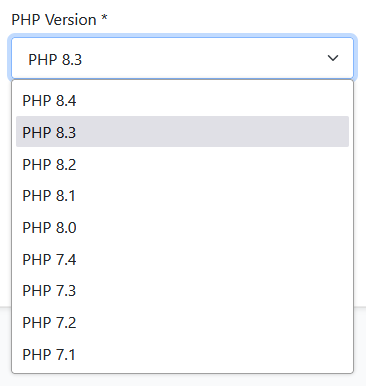
- PHP 8.4, PHP 8.3 ไล่ย้อนถอยมาถึง 7.1 ให้เลือกใช้
- MySQL / MariaDB / SQLite 3.45
- NGINX
- และอื่นๆ https://www.cloudpanel.io/technology-stack/
ในตัวอย่างนี้ เลือกติดตั้ง CloudPanel ใน Droplet ของบริการ DigitalOcean
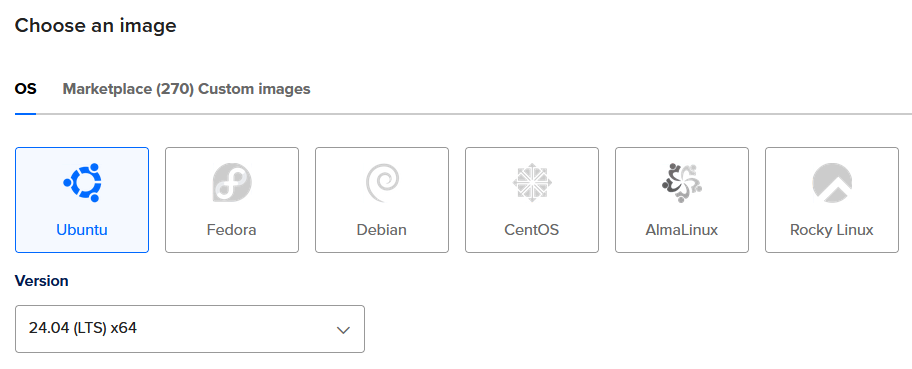
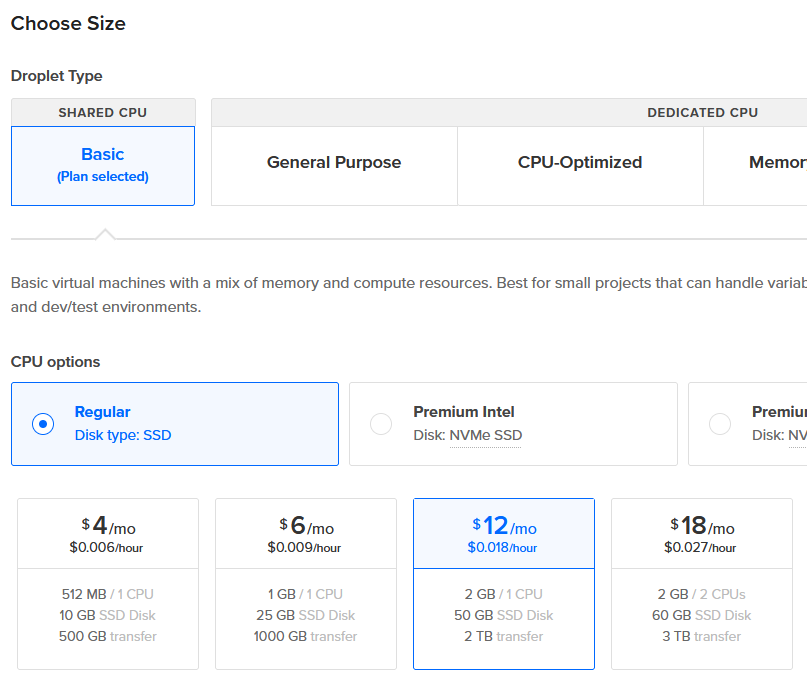
เลือก OS เป็น Ubuntu 24.04 LTS และ ขนาดของ Droplet เลือกเป็น Regular SSD / Ram 2GB / 1 CPU / 50GB SSD Disk และ 2TB Data Transfer ราคา 12 เหรียญต่อเดือน
เมื่อได้ IP ของเครื่องมาแล้ว พร้อมกับ SSH Key หรือ Password ให้ทำการ ล็อกอินเข้าเซิร์ฟเวอร์ เตรียมติดตั้ง CloudPanel
เมื่อล็อกอินเซิร์ฟเวอร์สำเร็จ ให้ทำการรันคำสั่ง update, upgrade เซิร์ฟเวอร์เบื้องต้น จากนั้นเลือกชนิดของฐานข้อมูลที่จะใช้ คือ MySQL 8.0, MariaDB 11.4 หรือ MariaDB 10.11 อันนี้แล้วแต่จะเลือกใช้

จากนั้นก็รอจนกว่าสคริปจะทำงานเสร็จ
คลิกอ่านรายละเอียดการติดตั้งได้ที่ https://www.cloudpanel.io/docs/v2/getting-started/digital-ocean/installation/installer/
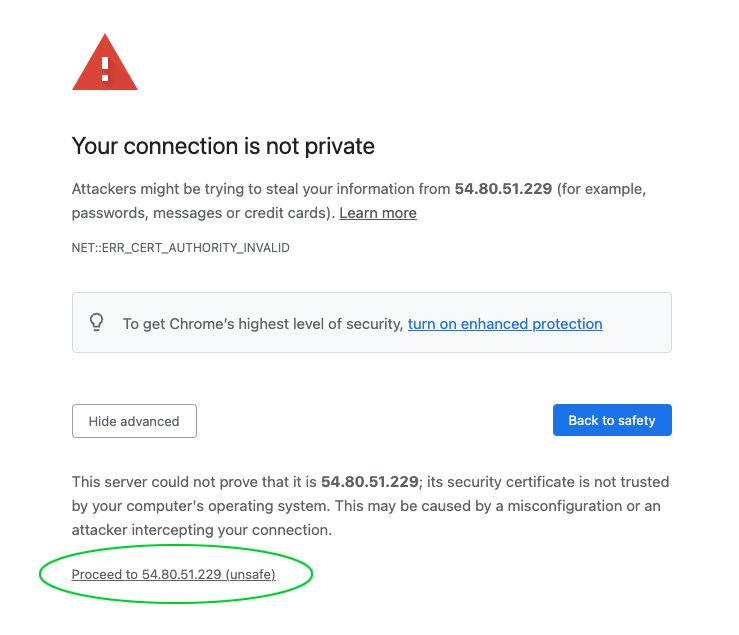
เมื่อสคริปทำการติดตั้ง CloudPanel เรียบร้อยแล้ว ให้เปิดเบราว์เซอร์ พิมพ์ IP ของเครื่องเซิร์ฟเวอร์ ตัวอย่างเช่น https://YourIP:8443
ให้กดข้ามการแจ้งเตือน Self-signed certificate เพื่อเข้าจัดการ CloudPanel
เมื่อเข้ามาแล้วครั้งแรก จะต้องกำหนด Admin User ของ CloudPanel เสียก่อน ตรงนี้ควรตั้งชื่อ Username และ Password ให้ยากไว้ก่อนนะครับ

เมื่อกำหนด Admin User เรียบร้อย ก็พร้อมที่จะเพิ่มโดเมน เข้าไปในระบบ CloudPanel เพื่อจะสร้างเว็บไซต์
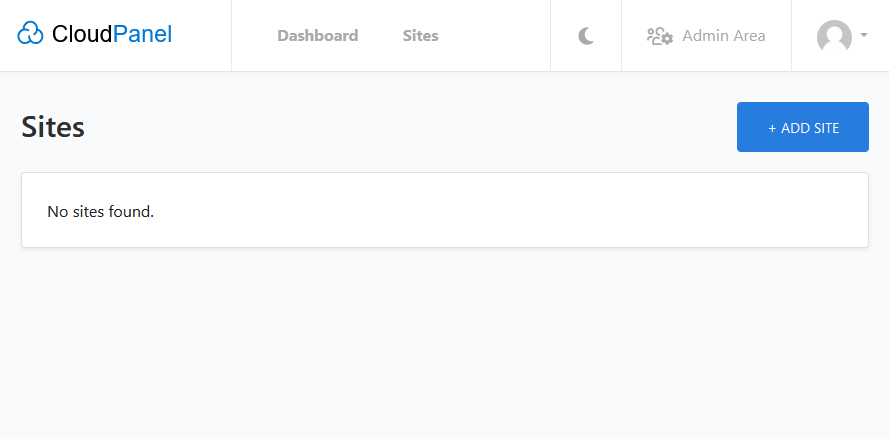

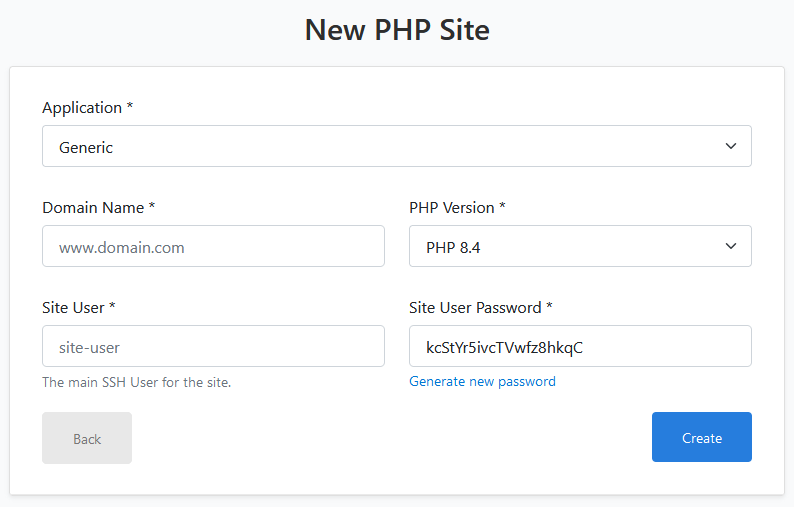

ในการเพิ่มโดเมน ต้องตัดสินใจว่า เว็บไซต์ของเราเวลาใช้งานจริง จะมี www หรือ ไม่มี www นำหน้า เพราะมันจะถูกกำหนดใน Vhost เช่น https://www.yourweb.com หรือ https://yourweb.com ระบบจะ redirect เปลี่ยนทางให้ โดยเราต้องเลือกตั้งแต่แรก ในช่อง Domain name
รวมถึงเลือกเวอร์ชั่นของ PHP ที่ใช้
เมื่อเพิ่มโดเมนใน CloudPanel เรียบร้อยแล้ว ก็ไปแก้ไข DNS ของโดเมน ให้ชี้มาที่เครื่องเซิร์ฟเวอร์นี้
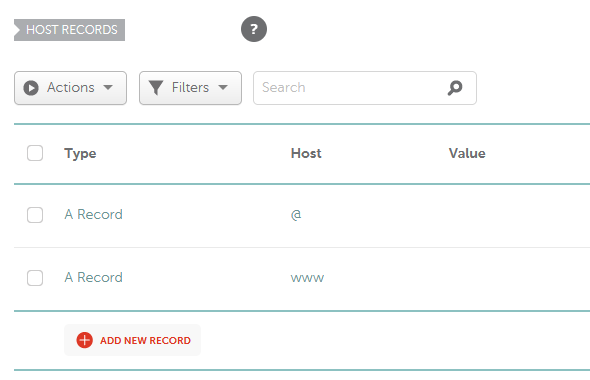
โดยการเพิ่ม A Record 2 รายการ คือ @ (Root) และ www ให้ชี้มาที่ IP ของเครื่องเซิร์ฟเวอร์ ขั้นตอนนี้อาจจะต้องใช้เวลารอ 1-24 ชม. แล้วแต่ว่าผู้ให้บริการจะอัปเดทข้อมูล DNS นานแค่ไหน
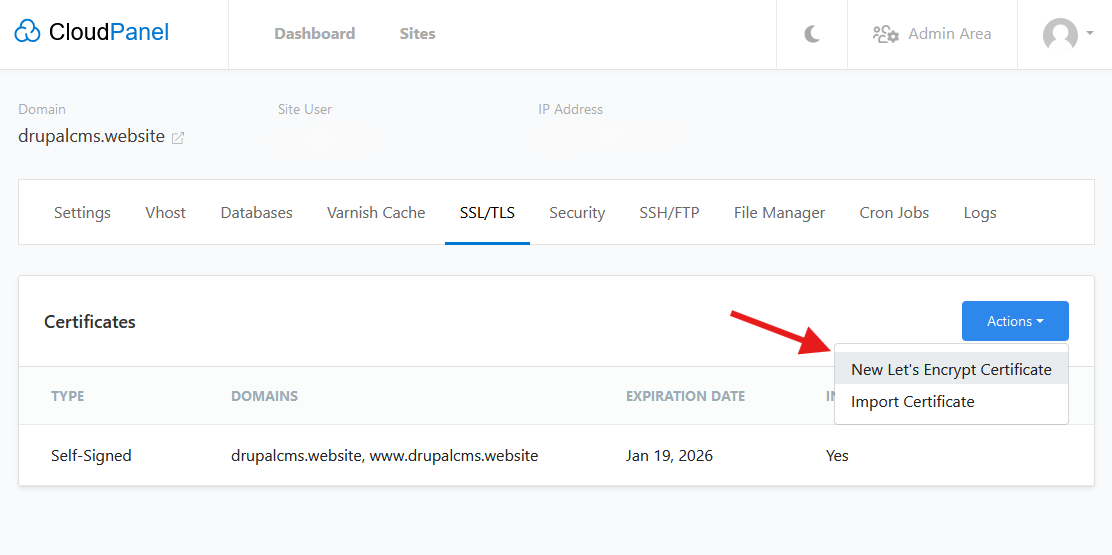
หลังจาก โดเมนมองเห็นเซิร์ฟเวอร์แล้ว ก็ทำการเพิ่ม SSL/TLS Certificate โดยเลือกเพิ่ม Let's Encrypt
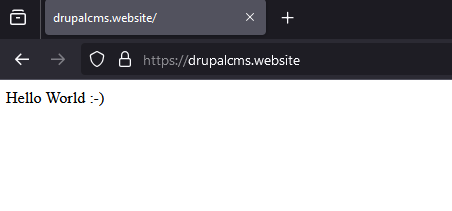
เมื่อทุกอย่างถูกต้อง ก็จะได้เว็บไซต์ PHP ที่พร้อมใช้งาน เมื่อเปิดในเบราว์เซอร์จะพบข้อความ Hello World :-)
ข้อมูลเพิ่มเติม ดูได้ที่เว็บไซต์ CloudPanel - https://www.cloudpanel.io
- Log in to post comments