LastPass คือ บริการเก็บรวบรวมและจัดการรหัสผ่าน ไว้ในที่เดียว
- การสมัครเปิดบัญชี เริ่มต้นใช้งานโปรแกรม LastPass
- ติดตั้ง Extension ในเบราว์เซอร์
- ล็อกอินด้วยบัญชี LastPass ที่สมัครไว้
- การเรียกใช้งาน รหัสผ่านต่างๆ ที่เก็บไว้ใน LastPass
1. การสมัครเปิดบัญชี เริ่มต้นใช้งานโปรแกรม LastPass
การสมัครใช้งาน LastPass เป็นเหมือนการสมัครบริการออนไลน์อื่นๆ (เช่น Facebook X/Twitter) ที่ต้องสมัครด้วย e-mail ที่เรามีอยู่แล้ว พร้อมสร้าง Master Password ขึ้นมาใหม่ (ตามเงื่อนไขของ LastPass)
สำหรับ Master Password ที่สร้างขึ้นมาใหม่นั้น ขอให้จดบันทึกใส่แอป Note หรือจดใส่กระดาษช่วยจำ เพราะว่ารหัสผ่าน (Master Password) ของ LastPass นั้นสำคัญมาก หากลืมรหัส Master Password อาจจะทำให้เข้าใช้งาน LastPass ไม่ได้
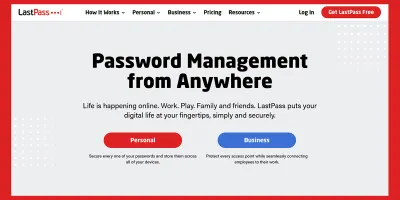
การสมัคร LastPass ให้เข้าไปที่เว็บไซต์ >>> https://www.lastpass.com
คลิกที่ Get LastPass Free

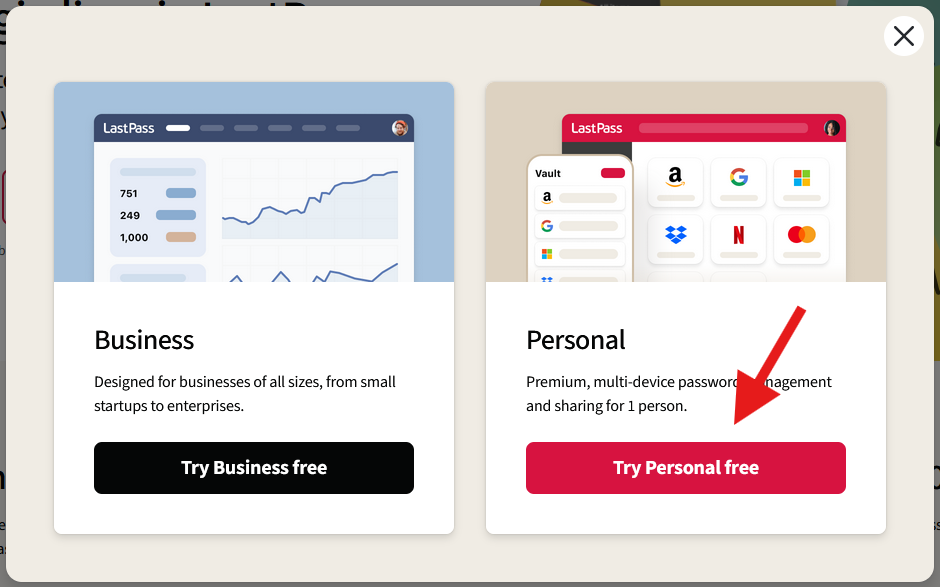
เลือกแบบ Personal ประเภทบุคคล
กรอกอีเมล Email ที่จะใช้งาน, สร้างรหัสผ่าน Master Password ชุดใหม่ ตามเงื่อนไขของ LastPass, (Confirm Master Password กรอกรหัสผ่านที่สร้างใหม่อีกครั้ง) และ Reminder (Optional) ช่วยจำ กรณีลืม Master Password ถ้าเห็นข้อความนี้ จะทำให้นึกออก (ช่องนี้ไม่กรอกก็ได้)
ย้ำอีกครั้ง ในขั้นตอนการสร้าง Master Password สำหรับโปรแกรม LastPass ขอให้จดบันทึกรหัสผ่านอันใหม่นี้ ในกระดาษโน๊ต/แอปจดโน๊ต/หรือถ่ายรูปเก็บไว้ เพื่อป้องกันการลืม

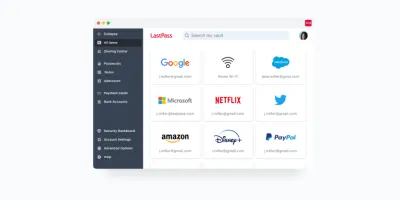
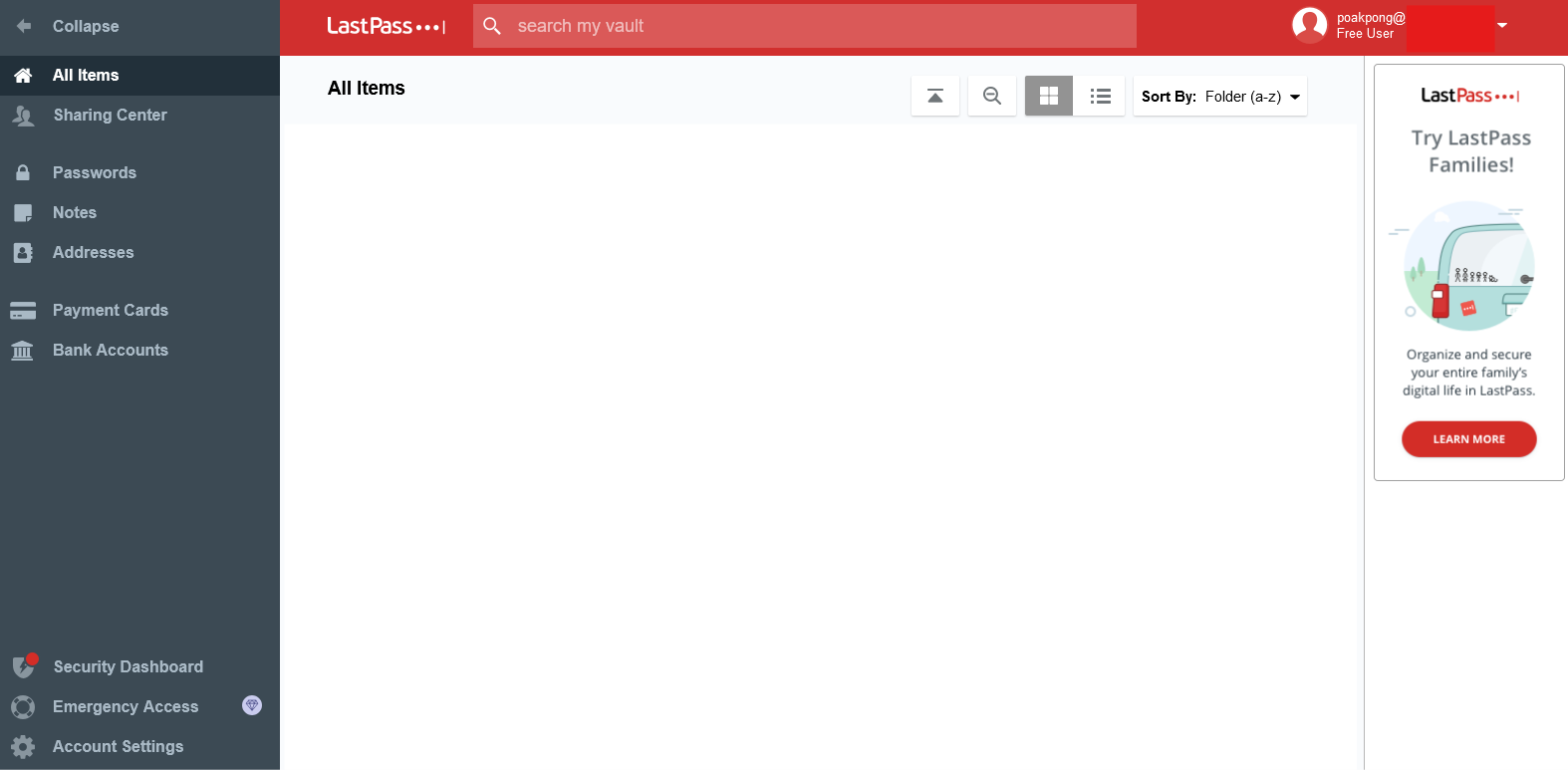
เมื่อสร้างบัญชีใหม่สำเร็จ จะพบหน้าตาเว็บไซต์ประมาณนี้ (อาจจะไม่เหมือนเป๊ะนะครับ)
2. ติดตั้ง Extension ในเบราว์เซอร์
หลังจากนั้น ให้ดำเนินการติดตั้ง Plugin / Extension ในเบราว์เซอร์ที่ใช้ทำงาน เพื่อให้ สามารถเรียกใช้รหัสผ่านที่เก็บอยู่ใน LastPass เอามาใช้
หากไม่พบเมนู Download ในหน้าเพจ ให้คลิกที่ URL อันนี้ >>> https://LastPass.com/download
หากใช้งานโปรแกรมเบราว์เซอร์ Google Chrome ก็ให้ดาวน์โหลดสำหรับ Chrome
หรือถ้าใช้งานโปรแกรมเบราว์เซอร์ Microsoft Edge ก็ให้ดาวน์โหลดสำหรับ Edge
หรือถ้าใช้งานโปรแกรมเบราว์เซอร์ Firefox ก็ให้ดาวน์โหลดสำหรับ Firefox


ให้ทำการกดปุ่ม Add to Chrome (กรณีใช้เบราว์เซอร์ Google Chrome) เพื่อติดตั้ง Plugin / Extension
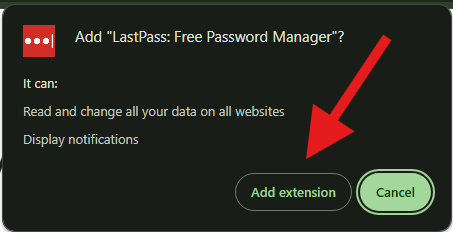
เมื่อติดตั้ง Plugin / Extension เรียบร้อยแล้ว โปรแกรม LastPass จะไปซ่อนเก็บอยู่ในไอค่อนจิ๊กซอว์ ให้ทำการปักหมุด (Pin) เอาไว้ในแถบเครื่องมือ
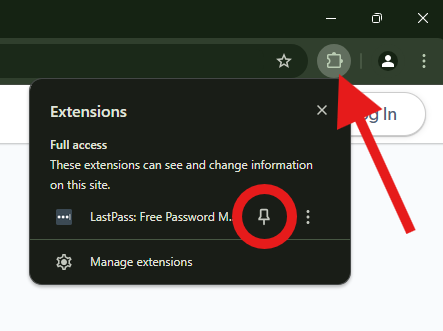
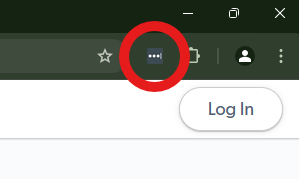
เมื่อติดตั้งเสร็จเรียบร้อย จะมีสัญลักษณ์ LastPass สีดำปรากฎ แปลว่าพร้อมใช้งาน
3. ล็อกอินด้วยบัญชี LastPass ที่สมัครไว้
คลิกที่ไอค่อน LastPass สีดำ ในแถบเครื่องมือของเบราว์เซอร์ (ที่ติดตั้งเพิ่มเข้าไป)
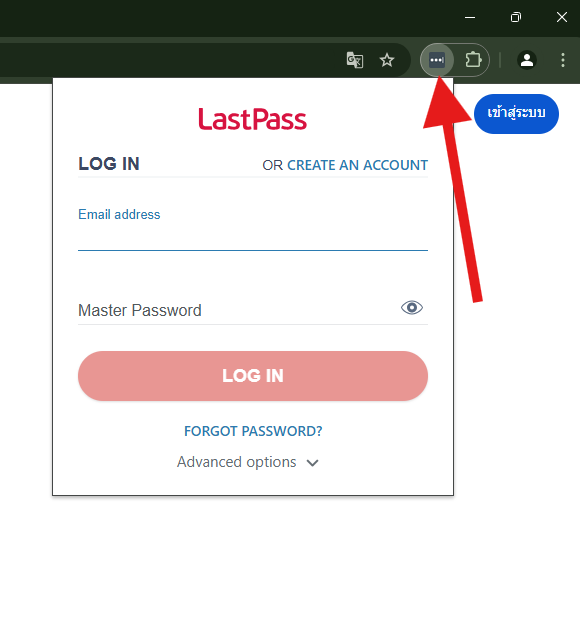
ทั้งนี้ ในการล็อกอินครั้งแรก หรือการเปลี่ยนเครื่องคอมพิวเตอร์ โปรแกรมจะแจ้งเตือนให้เช็คอีเมล เพื่อยืนยันว่าเป็นการล็อกอินที่ถูกต้อง ไม่มีความผิดปกติใดๆ (ไม่ได้โดนแฮก)
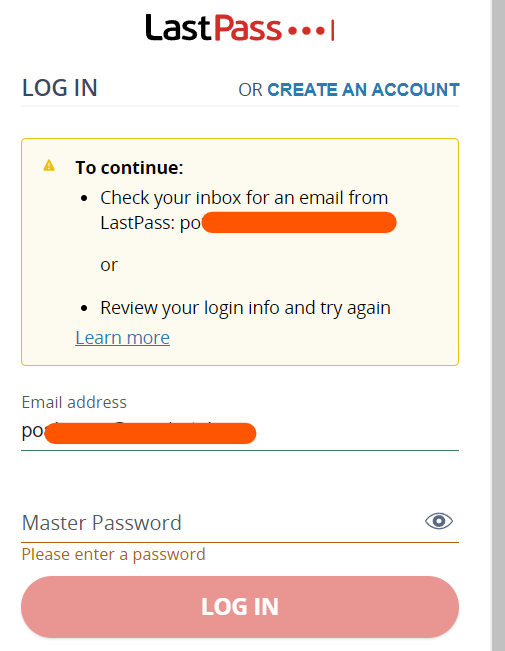
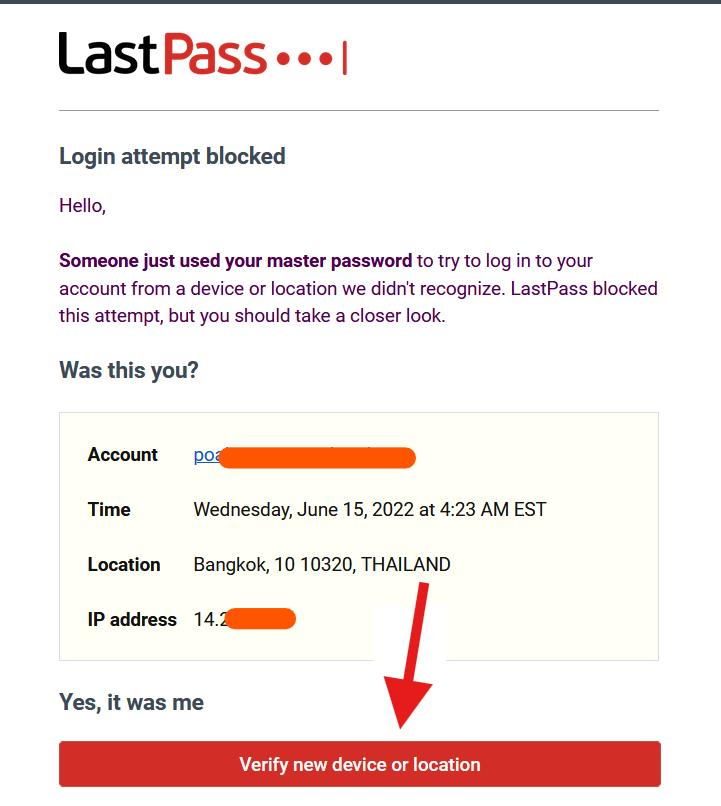
ให้เช็คในอีเมลที่ลงทะเบียนไว้ แล้วกดยืนยัน Verify new device or location เพื่อยืนยันว่า เราเป็นผู้ดำเนินการล็อกอินด้วยตัวเอง
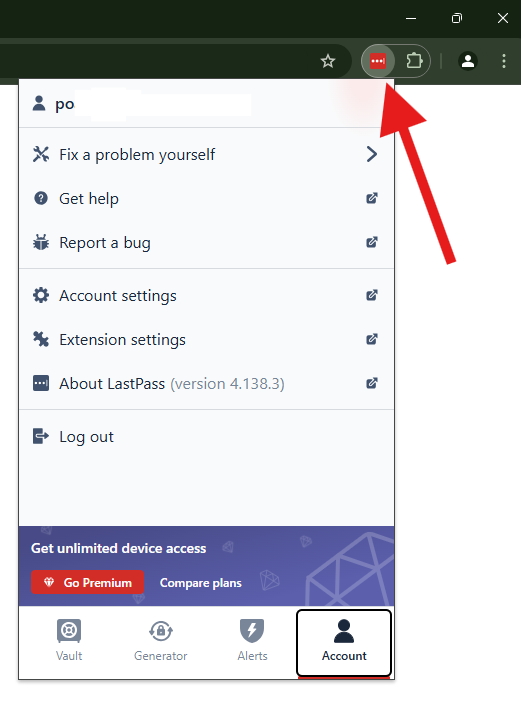
เมื่อล็อกอินสำเร็จ ไอค่อน LastPass จะเปลี่ยนเป็นสีแดง พร้อมใช้งาน
4. การเรียกใช้งาน รหัสผ่านต่างๆ ที่เก็บไว้ใน LastPass
เมื่อทำการบันทึกรหัสผ่านเข้าใน Vault เรียบร้อยแล้ว (หรือได้รับการแชร์มาจากคนอื่น) ก็จะสามารถเรียกใช้งานได้ผ่าน Plugin / Extension ที่ติดตั้งเอาไว้
กรณีตัวอย่าง : ต้องการล็อกอินเข้า Gmail โดยการใช้ รหัสผ่าน ที่เก็บไว้ใน LastPass
เปิดหน้า Sign in >>> https://mail.google.com
หากยังไม่ได้ล็อกอิน LastPass สัญลักษณ์ไอค่อน จะเป็นสีเทา/สีดำ
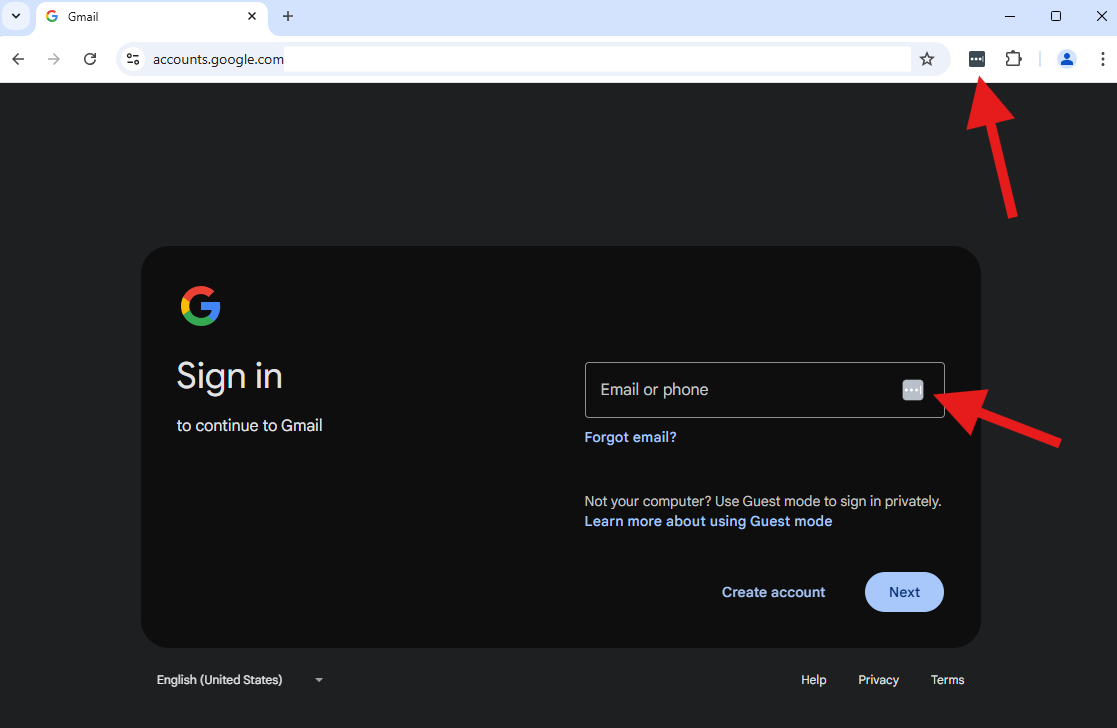
ให้สังเกต สัญลักษณ์ LastPass ทางด้านขวามือ จะมีไอค่อนสีเทา (คือ ถ้าล็อกอินไอค่อน LastPass ที่แถบเครื่องมือของเบราว์เซอร์สำเร็จ ในช่อง Username / Password สัญลักษณ์ LastPass จะเป็นสีแดง)
ให้คลิกที่สัญลักษณ์ LastPass สีแดง เพื่อเลือกว่าจะใช้อีเมลไหนในการล็อกอิน (กรณีมีหลายบัญชี)
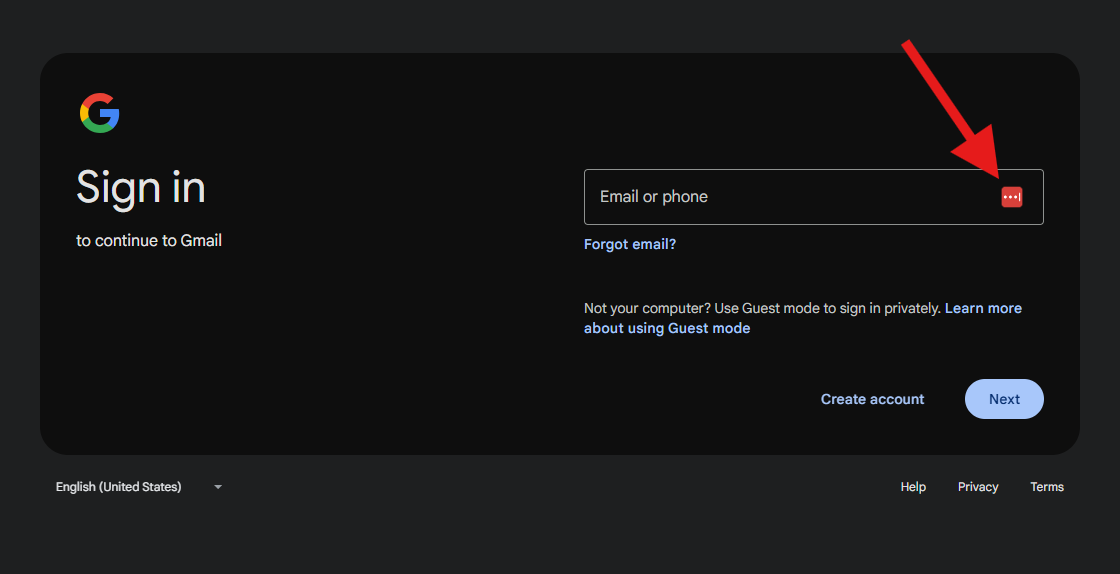
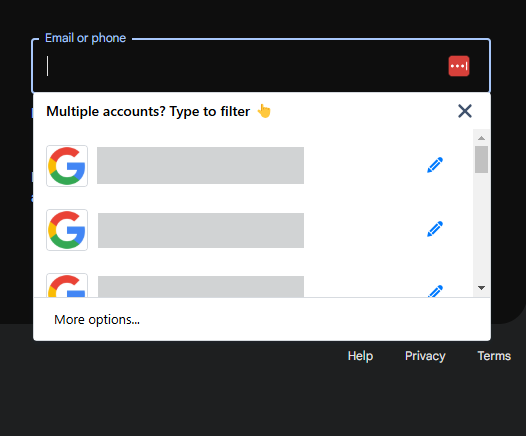
ทำตามขั้นตอน เลือก Email ที่เก็บไว้ใน LastPass จากนั้นเลือก Password เพื่อล็อกอินเข้าสู่ระบบ
- Log in to post comments