บทความตอนที่แล้ว: LastPass: รหัสผ่านสำคัญกว่าที่คุณคิด และทำไมเราควรเลิกจำรหัสผ่านเอง
สารบัญ:
- เริ่มสมัครสมาชิก LastPass
- เปิดใช้งาน MFA
- ใส่เบอร์มือถือ เพื่อเป็นตัวเลือกในการกู้คืนบัญชี
- ติดตั้ง Browser Extension
- ล็อกอินเข้าใช้งาน
- บันทึกรหัสผ่านครั้งแรก
- ใช้งาน Auto Fill
- Password Generator
.
เริ่มสมัครสมาชิก LastPass
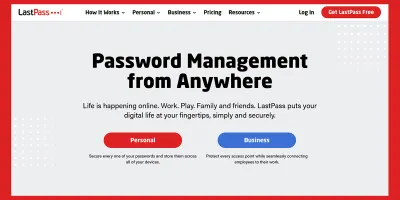
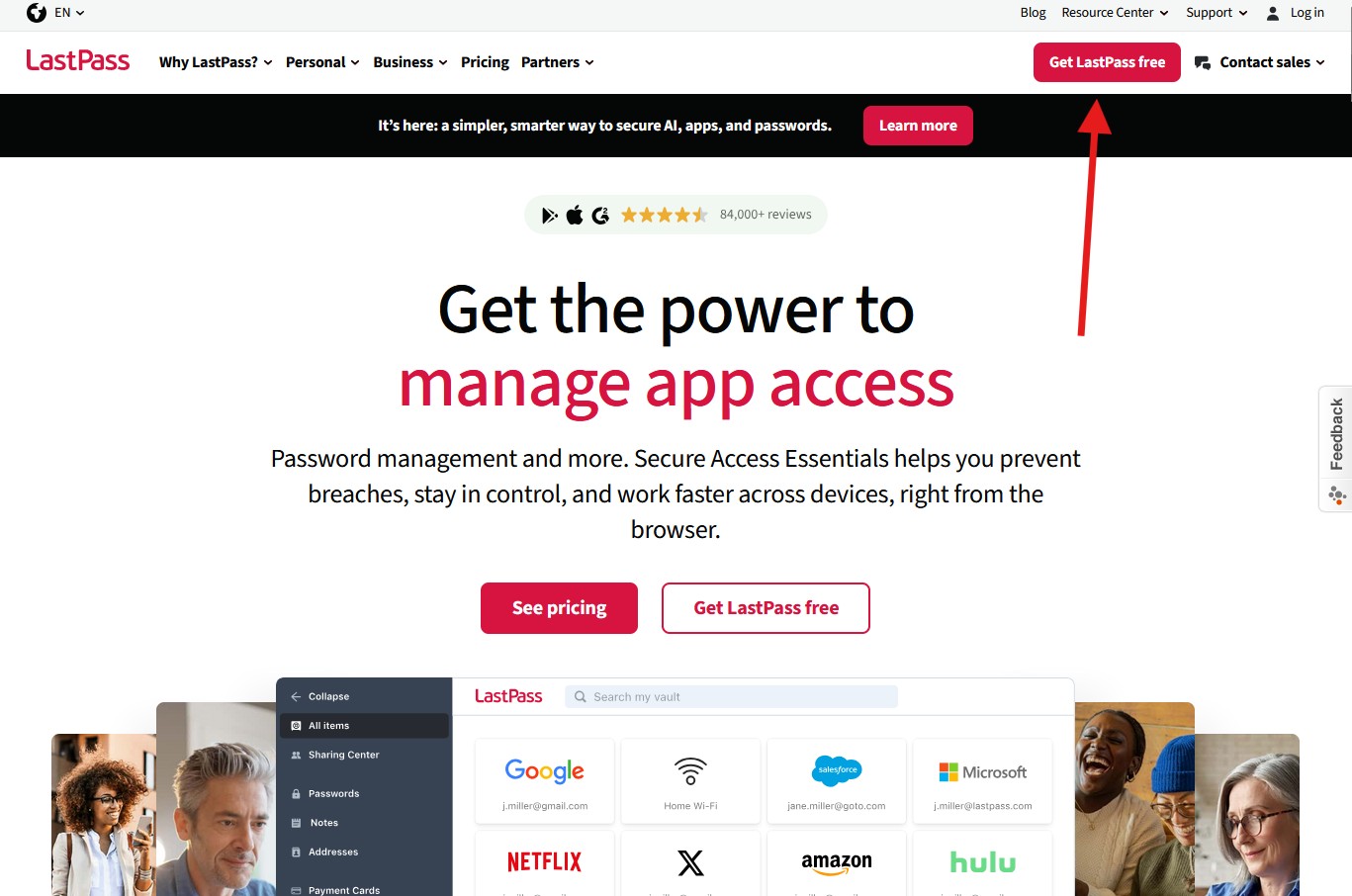
เข้าไปที่เว็บไซต์ LastPass - https://www.lastpass.com/
- สมัครสมาชิกด้วยอีเมล
- ตั้ง Master Password
Master Password คือรหัสผ่านที่สำคัญที่สุด
หากลืม Master Password อาจไม่สามารถเข้าถึง Vault ของตนเองได้ ดังนั้นควรตั้งให้แข็งแรงและจดเก็บไว้ในที่ปลอดภัย
ตัวอย่าง Passphrase ที่ดี
coffee-river-elephant-2026-morning
ควรหลีกเลี่ยง
- วันเกิด
- เบอร์โทรศัพท์
- ชื่อเล่น
- คำศัพท์สั้น ๆ
เปิดใช้งาน MFA
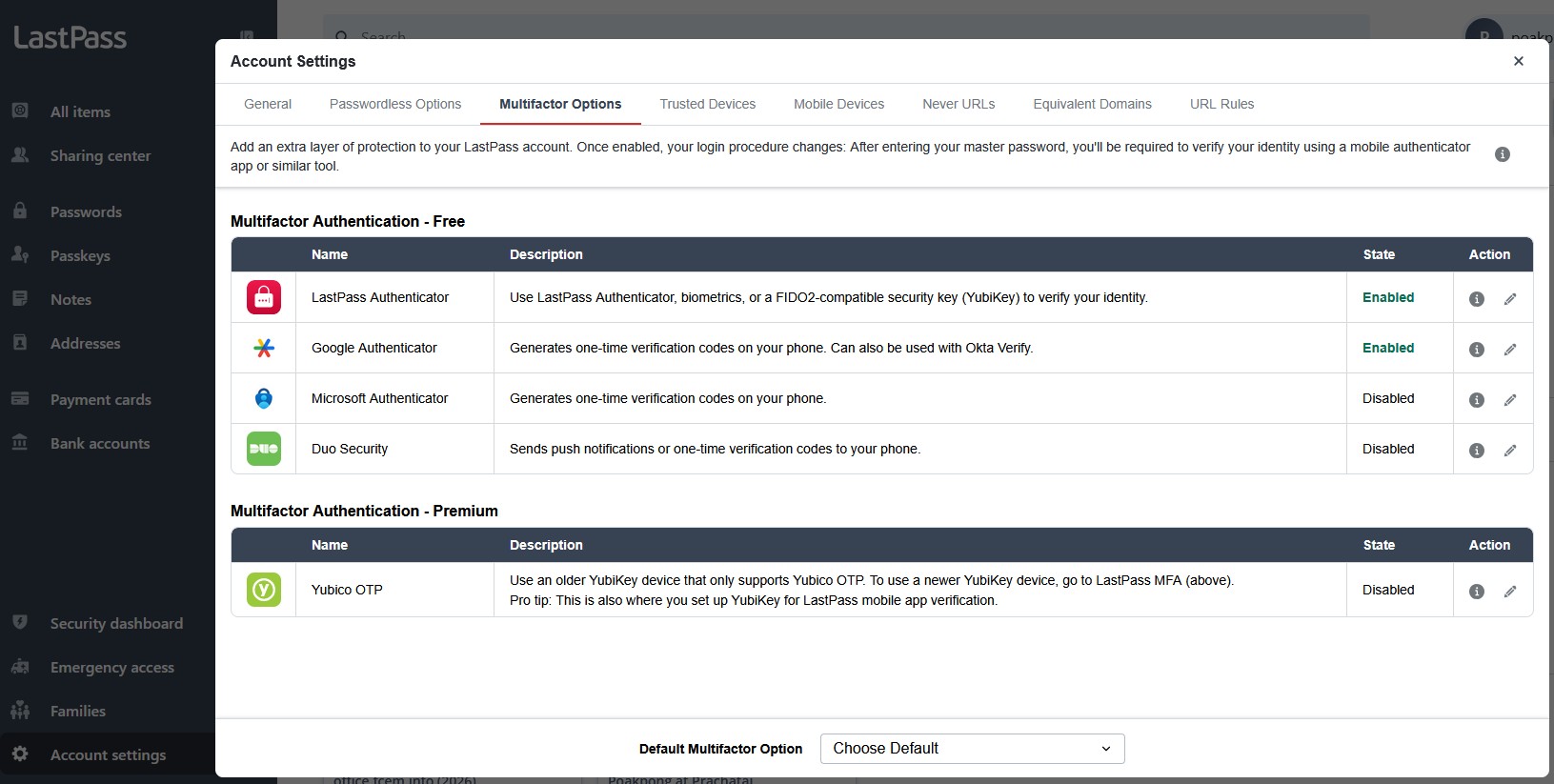
หลังจากสมัครสมาชิกแล้ว ควรเปิด Multi-factor Authentication ทันที
ขอแนะนำให้ใช้ LastPass Authenticator ร่วมกัน
หรือจะใช้แอปเหล่านี้ก็ได้
- Google Authenticator
- Microsoft Authenticator
- Authy
เพื่อป้องกันไม่ให้ผู้อื่นเข้าสู่ระบบได้แม้จะรู้ Master Password
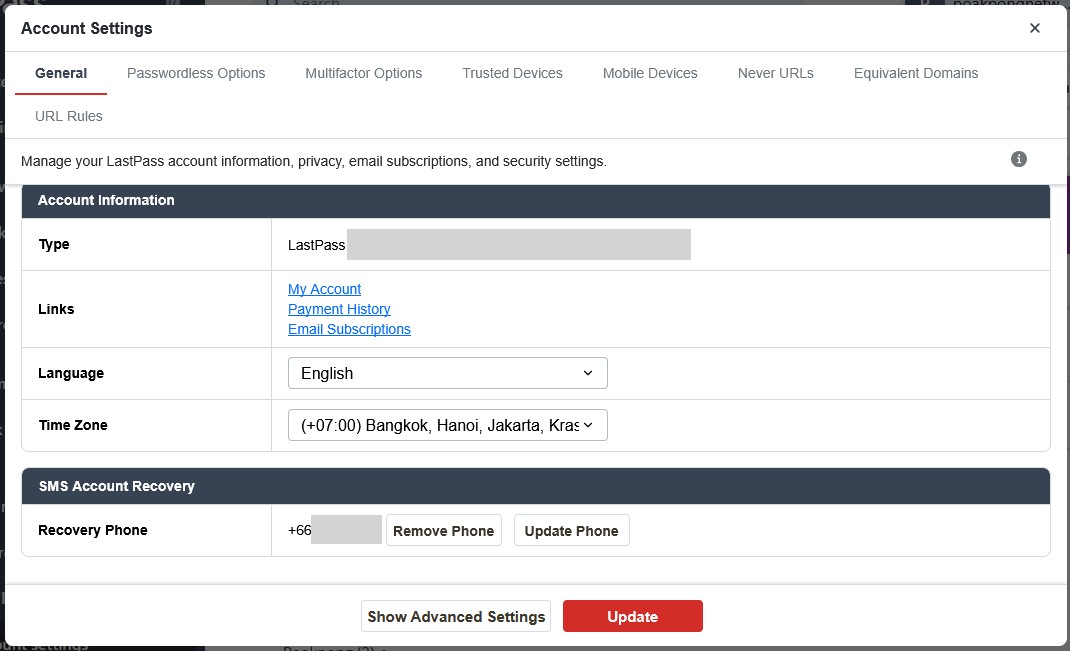
ใส่เบอร์มือถือ เพื่อเป็นตัวเลือกในการกู้คืนบัญชี
จากที่กล่าวไปข้างต้น หากลืม Master Password จะไม่สามารถเข้าถึงบัญชี LastPass
แต่ก็ยังมีวิธีกู้คืนบัญชี LastPass ได้ โดยการใส่เบอร์มือถือ เพื่อใช้เป็น SMS Account Recovery หากจำเป็นต้องใช้
ติดตั้ง Browser Extension
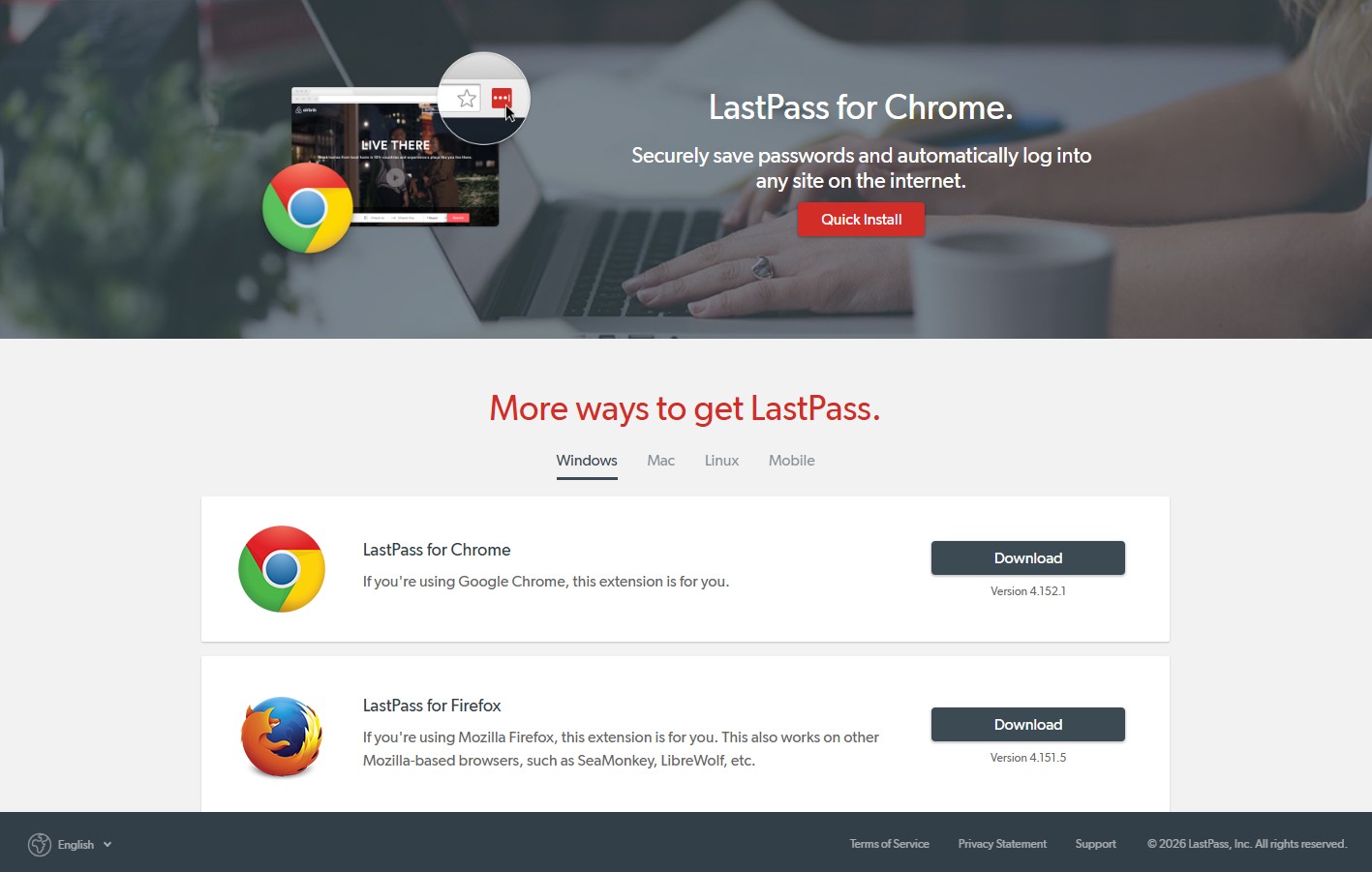
LastPass ทำงานได้ดีที่สุดผ่าน Browser Extension
รองรับ
- Google Chrome
- Microsoft Edge
- Mozilla Firefox
- Safari
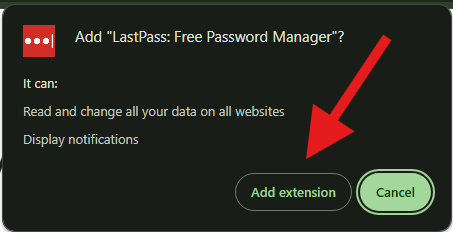
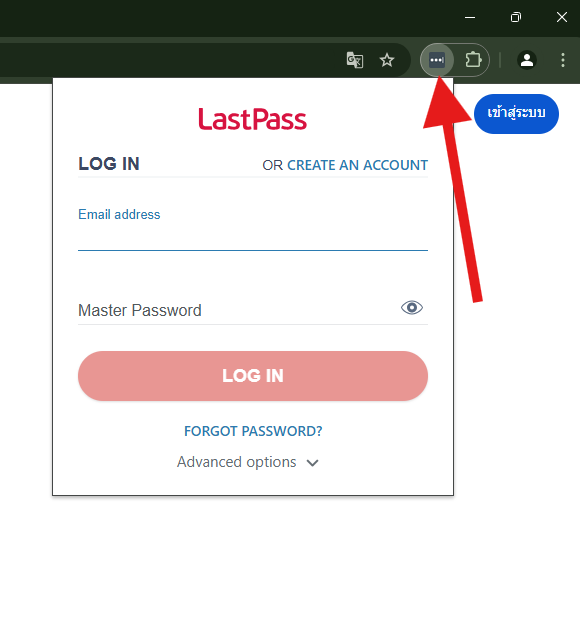
หลังติดตั้ง จะพบไอคอน LastPass บน Browser ให้ทำการล็อกอินด้วยบัญชีอีเมลที่สมัครใช้งาน ร่วมกับ Master Password ที่กำหนดไว้

ล็อกอินเข้าใช้งาน
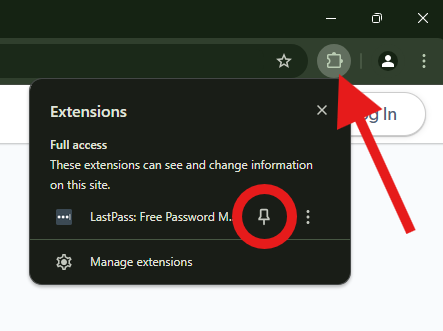
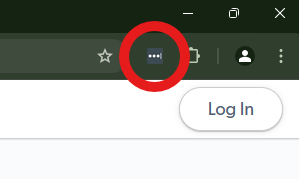
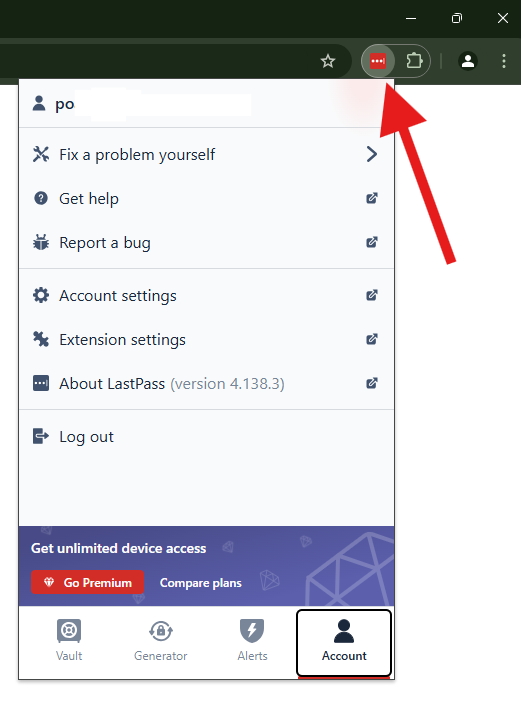
คลิกที่ไอค่อน LastPass สีดำ ในแถบเครื่องมือของเบราว์เซอร์ (ที่ติดตั้งเพิ่มเข้าไป)
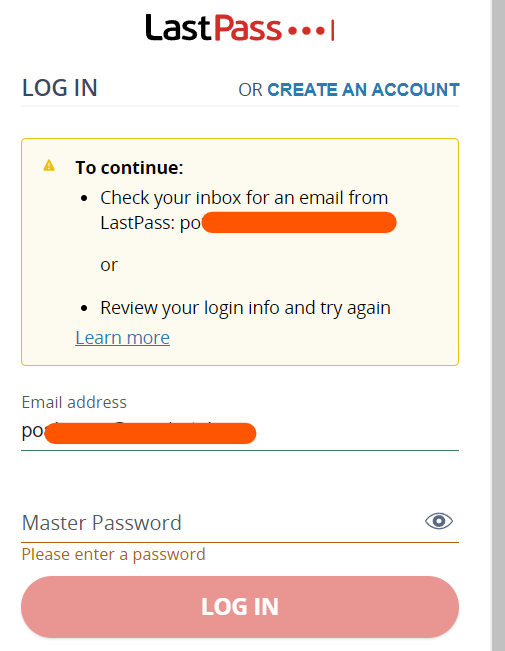
ทั้งนี้ ในการล็อกอินครั้งแรก หรือการเปลี่ยนเครื่องคอมพิวเตอร์ โปรแกรมจะแจ้งเตือนให้เช็คอีเมล เพื่อยืนยันว่าเป็นการล็อกอินที่ถูกต้อง ไม่มีความผิดปกติใดๆ (ไม่ได้โดนแฮก)
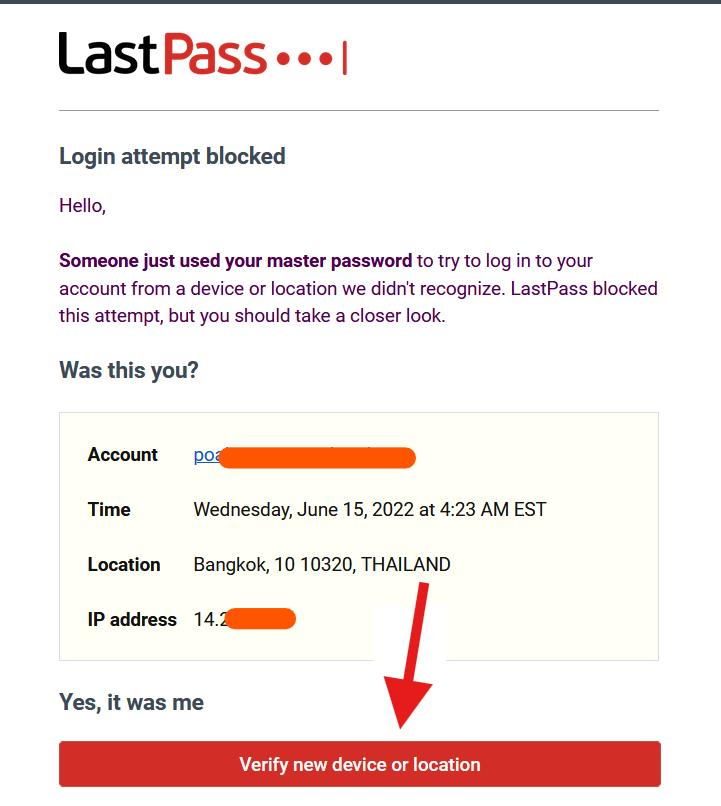
ให้เช็คในอีเมลที่ลงทะเบียนไว้ แล้วกดยืนยัน Verify new device or location เพื่อยืนยันว่า เราเป็นผู้ดำเนินการล็อกอินด้วยตัวเอง
เมื่อล็อกอินสำเร็จ ไอค่อน LastPass จะเปลี่ยนเป็นสีแดง พร้อมใช้งาน
บันทึกรหัสผ่านครั้งแรก
ทดลองเข้าสู่ระบบเว็บไซต์ที่ใช้งานเป็นประจำ
เช่น
- Gmail
- GitHub
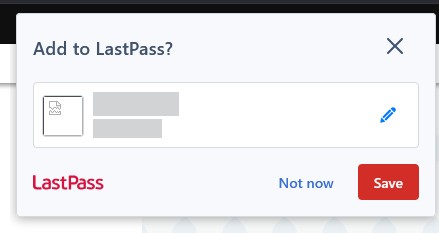
เมื่อ Login สำเร็จ LastPass จะถามว่าต้องการบันทึกรหัสผ่านหรือไม่
Add to LastPass?
กด Save
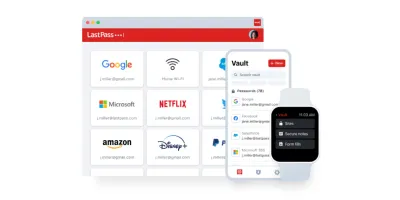
จากนั้นข้อมูลจะถูกจัดเก็บใน Vault
ใช้งาน Auto Fill
เมื่อกลับเข้าสู่เว็บไซต์เดิม
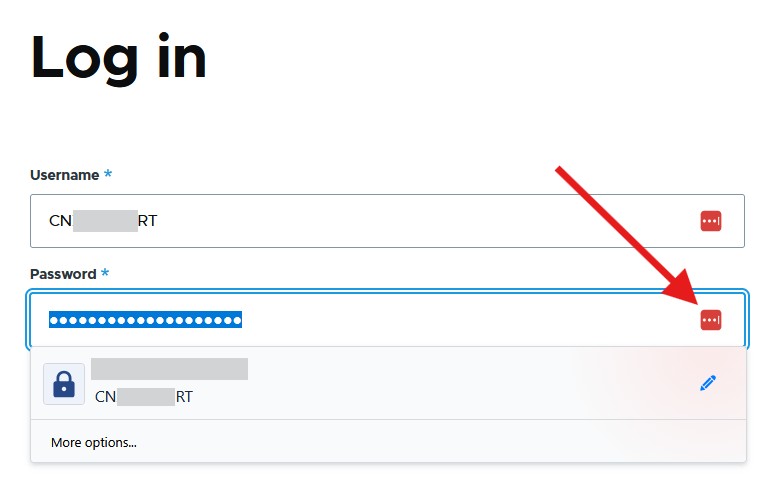
LastPass จะเสนอข้อมูล Login ให้อัตโนมัติ
เพียงคลิกบัญชีที่ต้องการ
ระบบจะกรอก
- Username
- Password
ให้อัตโนมัติ
Password Generator
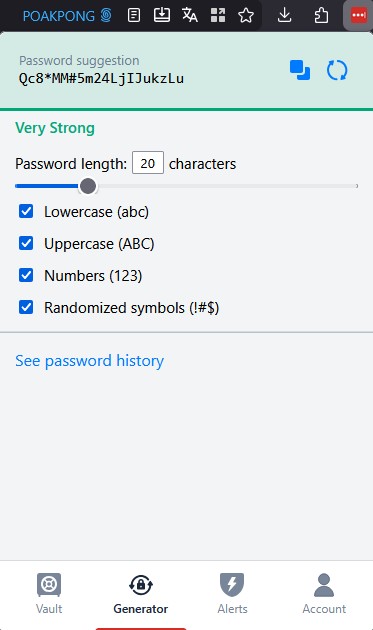
อีกหนึ่งฟีเจอร์สำคัญคือการสร้างรหัสผ่านอัตโนมัติ
แนะนำให้สร้างรหัสผ่าน
- ความยาว 16-20 ตัวอักษรขึ้นไป
- มีตัวพิมพ์เล็ก
- ตัวพิมพ์ใหญ่
- ตัวเลข
- อักขระพิเศษ
เพราะเราไม่จำเป็นต้องจำรหัสผ่านเหล่านี้อีกต่อไป
LastPass จะจำแทนเราเองทั้งหมด
.
ในบทความตอนสุดท้าย เราจะเข้าสู่ฟีเจอร์ที่ผมชอบที่สุดของ LastPass นั่นคือการแชร์รหัสผ่านโดยไม่ต้องส่งรหัสผ่านผ่าน LINE หรือ Email
บทความที่เกี่ยวข้อง:
- Log in to post comments