อ้างอิงประโยคหนึ่งจากบทความ: LastPass: รหัสผ่านสำคัญกว่าที่คุณคิด และทำไมเราควรเลิกจำรหัสผ่านเอง
วิธีที่ถูกต้องในการจัดการรหัสผ่านจำนวนมาก
ผู้เชี่ยวชาญด้านความปลอดภัยแนะนำให้
- ใช้รหัสผ่านที่แตกต่างกันทุกเว็บไซต์
- ใช้รหัสผ่านที่ยาวและคาดเดาได้ยาก
คำถามแรกคือ เราจะคิดสร้างรหัสผ่านที่แตกต่างกันเป็นร้อยชุดได้อย่างไร
คำตอบคือ "ไม่ต้องคิด"
หากไม่มีโปรแกรม Password Manager ช่วยคิดสร้างรหัสผ่านให้ อาจจะลองใช้งานเว็บ Password Generator ดูก่อนก็ได้
Password Generator โดย Poakpong.com
เครื่องมือสร้างรหัสผ่านที่ปลอดภัย Password Generator อยู่ที่เว็บเพจ: Strong Password Generator - https://ship.poakpong.com/password
อธิบายการใช้งานหน้า Password Generator
ในยุคดิจิทัลที่ข้อมูลส่วนตัวและบัญชีออนไลน์มีความสำคัญ การตั้งรหัสผ่านที่มีความปลอดภัยเป็นสิ่งจำเป็นอย่างยิ่ง เครื่องมือ Password Generator ถูกออกแบบมาเพื่อช่วยสร้างรหัสผ่านที่คาดเดาได้ยาก ลดความเสี่ยงจากการถูกโจมตีทางไซเบอร์ และเพิ่มความปลอดภัยให้กับบัญชีผู้ใช้งาน
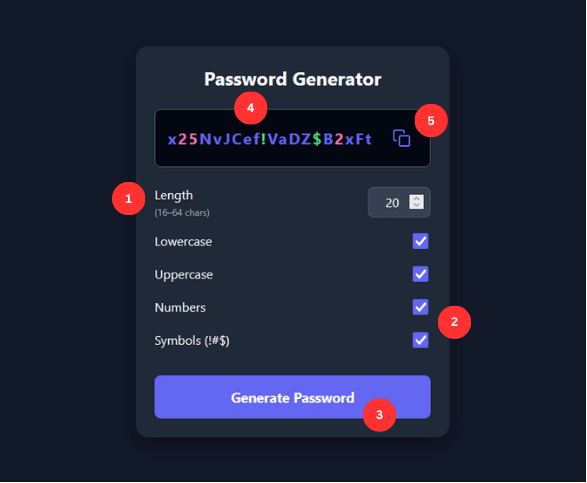
จากภาพหน้าจอด้านบน สามารถอธิบายส่วนประกอบต่าง ๆ ได้ดังนี้
1. ส่วนกำหนดความยาวของรหัสผ่าน (Length)
บริเวณนี้ใช้สำหรับกำหนดจำนวนตัวอักษรของรหัสผ่านที่ต้องการสร้าง โดยระบบกำหนดขั้นต่ำไว้ที่ 16 ตัวอักษร และในตัวอย่างตั้งค่าไว้ที่ 20 ตัวอักษร
การกำหนดความยาวของรหัสผ่านมีผลโดยตรงต่อความปลอดภัย เนื่องจากรหัสผ่านที่ยาวขึ้นจะใช้เวลาในการถอดรหัสหรือเดาสุ่มมากกว่า จึงแนะนำให้เลือกความยาวอย่างน้อย 16–20 ตัวอักษรสำหรับการใช้งานทั่วไป ในเว็บ Password Generator นี้ สามารถสร้างรหัสผ่านได้ยาว 64 ตัวอักษร
2. ส่วนเลือกประเภทอักขระ (Character Options)
ส่วนนี้ใช้กำหนดองค์ประกอบของรหัสผ่าน โดยผู้ใช้งานสามารถเลือกประเภทของอักขระที่ต้องการให้ระบบนำมาใช้ได้ ได้แก่
- Lowercase : ตัวอักษรพิมพ์เล็ก (a-z)
- Uppercase : ตัวอักษรพิมพ์ใหญ่ (A-Z)
- Numbers : ตัวเลข (0-9)
- Symbols : อักขระพิเศษ เช่น ! # $
การเลือกใช้อักขระหลายประเภทผสมกันจะช่วยเพิ่มความซับซ้อนของรหัสผ่าน ทำให้ยากต่อการคาดเดาและเพิ่มความปลอดภัยมากยิ่งขึ้น
3. ปุ่ม Generate Password
ปุ่ม Generate Password เป็นปุ่มสำหรับสั่งให้ระบบสร้างรหัสผ่านใหม่ตามเงื่อนไขที่ผู้ใช้งานกำหนดไว้
เมื่อคลิกปุ่มนี้ ระบบจะสุ่มรหัสผ่านโดยอ้างอิงจากความยาวและประเภทอักขระที่เลือกไว้ หากยังไม่พอใจกับผลลัพธ์ ผู้ใช้งานสามารถกดปุ่มนี้ซ้ำเพื่อสร้างรหัสผ่านใหม่ได้ทันที
4. ช่องแสดงผลรหัสผ่าน (Password Display)
บริเวณด้านบนของหน้าจอเป็นพื้นที่สำหรับแสดงรหัสผ่านที่ระบบสร้างขึ้น
รหัสผ่านที่แสดงจะเป็นชุดอักขระแบบสุ่มซึ่งประกอบด้วยตัวอักษร ตัวเลข และสัญลักษณ์ตามตัวเลือกที่กำหนดไว้ ผู้ใช้งานสามารถตรวจสอบรหัสผ่านก่อนนำไปใช้งานกับเว็บไซต์หรือบริการต่างๆ ได้
5. ปุ่มคัดลอกรหัสผ่าน (Copy Password)
ไอคอนรูปเอกสารที่อยู่ด้านขวาของช่องแสดงผล ใช้สำหรับคัดลอกรหัสผ่านไปยังคลิปบอร์ดของอุปกรณ์
เมื่อคลิกปุ่มนี้ ผู้ใช้งานสามารถนำรหัสผ่านไปวาง (Paste) ในหน้าสมัครสมาชิกหรือหน้าตั้งค่ารหัสผ่านได้ทันที ช่วยลดความผิดพลาดจากการพิมพ์และเพิ่มความสะดวกในการใช้งาน
สรุป
Password Generator เป็นเครื่องมือที่ช่วยสร้างรหัสผ่านที่มีความปลอดภัยสูง โดยผู้ใช้งานสามารถกำหนดความยาวและประเภทของอักขระได้ตามต้องการ จากนั้นกดปุ่ม Generate Password เพื่อสร้างรหัสผ่านแบบสุ่ม และใช้ปุ่ม Copy Password เพื่อคัดลอกไปใช้งานได้อย่างรวดเร็ว ซึ่งช่วยลดความเสี่ยงจากการใช้รหัสผ่านที่อ่อนแอและเพิ่มความปลอดภัยให้กับบัญชีออนไลน์ได้อย่างมีประสิทธิภาพ
ทดลองใช้งานได้ที่: https://ship.poakpong.com/password
- Log in to post comments